 |
 |
|
| 「JRGA標準」で最高の品質をお届け致します。 |
| 公開業務マニュアル(目次) | |
| ★★「お試しセット」及び実践自由課題とは★★ | |
| 「お試しセット」及び実践自由課題は、分かりやすく言うと、通常行われている会社の面接試験です。 「おこしれん」は、業務委託契約に基づいて全国の登録リライターの皆様とお仕事を進めている 会社です。 毎朝の始業時に顔を合わせて挨拶をすることもなく、それぞれの生活時間のマネジメントの中で、共通の業務を役割分担しながら進めています。 日本リライトグラフィー協会のリライトグラフィー講座では、受講生の皆様が、自由に講座に取り組んでいただけるよう、ビジネスマナーや言葉遣いについて何一つ指摘されることはありませんでした。 メールを送信するのにも、名前を名乗ることもなく、相手先担当者を記載することもなく、まるでLINEで親友とやりとりするような、ビジネスマナーを無視した対応も問題にはなりませんでした。 しかし、「おこしれん」ではそうはいきません。 「おこしれん」は、「おこしれん」の望ましい成長・発展のために、それぞれの構成員・関係者がより望ましいビジネスパーソンとして、お互いを尊敬し、思いやり、日々、自ら切磋琢磨してお客様に喜んでいただけるよう努力することを共通の目的とする組織となります。 会社の面接試験であれば、ご自分の夢の実現に向けて、服装に気を配り、言葉を選んで話すでしょう。 「おこしれん」も同じです。 「おこしれん」に関心を持っていただけるように、「公開業務マニュアル」が用意されています。 「おこしれん」は30年以上の歴史があり、現在、使用されていないソフトやシステムに関する記述が多く残ったままになっていて、業務マニュアル自体がきちんとアップデートされていません。 それでも、「おこしれん」にメールを送信するのであれば、面接試験で本名を名乗るように、メール送信者表示を本名としてください。 基本的なインターネットビジネスマナーを理解し、これを順守し、さらに改善していこうとする気持ちが持てない場合、「お試しセット」への取り組みはやめてください。 「おこしれん」が業務委託契約を締結する相手として望む人が、どのような人たちであるのか想像してみてください。 毎朝、顔を合わせることもなく、挨拶をすることもなく、氏素性も分からないまま、それでも「おこしれん」のメンバーシップをより望ましい形に育てることに労を惜しまない人が求められています。 「おこしれん」は、「テープ起こし」の時代に、お客様から預かったテープをダビングして全国のリライターに送付し、フロッピーディスクで納品してもらうという仕事をしていました。 既に、インターネット社会が広く浸透し、AIが叫ばれていますが、自分が入力したファイルをセキュリティー対応することもなくメールに添付するようなビジネスマナーは求められていません。 新型コロナウイルスが世界中のビジネスの在り方を変えました。 ちょっとした「在宅ワーク」でも、目まぐるしく変貌を続けるインターネット社会のビジネスマナーを無視しては存続すらできません。 |
|
| <「お試しセット」音声ファイルのダウンロード> | |
| 「お試しセット」を始める前にお読みください。 現在、「おこしれん」ではファイルセキュリティーソフトPGPは使用されておりません。 業務マニュアルをお読みになる際は、PGPは「アタッシュケース」と読み替えてください。 アタッシュケースは、フリーソフトでこちらからダウンロードできます。 パスワードは「otameshi」(半角)として入力してください。 |
|
| 「お試しセット」の音声ファイルは、二つです。以下からダウンロードしてください。 ◎A面ファイル[otameshi-a.wav : 5.5MB] ◎B面ファイル[otameshi-b.wav : 5.5MB] ◎一括ダウンロード[zip圧縮ファイル:10.1MB] (ダウンロードは、「A面ファイル」、「B面ファイル」を「右クリック」して「対象をファイルに保存」をクリックして保存できます。 「一括ダウンロード(圧縮ファイル:zip)」は、「A面ファイル」、「B面ファイル」の両方が一括でダウンロードできます。 [注]WindowsXP以外のパソコンでは、ダウンロード後、解凍ソフトが必要です。) 音声ファイルをそのまま使用するには「リラタイプ」(あるいはその他の音声ファイル反訳ソフト)で反訳してください。 |
|
| <「お試しセット」の進め方> | |
| 「お試しセット」は、新人研修を始める前に、実際に在宅ワークの準備ができているかどうか確認するためのものです。 10分間の反訳WORDファイル(A面及びB面二つのファイル二つ)にアタッシュケースのパスワードをかけて送信するテストが含まれています。 <重要> 「おこしれん」では、すべてのWordファイルの拡張子は「doc」ファイルとなります。 新しいバージョンのWordソフトの拡張子は「docx」となっていますので、ファイル保存にご注意ください。 反訳PGPファイルの送信先は、2カ所です。 一つのファイルに複数の公開鍵を掛けることができます。 お試しファイルの送信先 ●「おこしれん」事務局=jimukyoku@tapeokoshi.com ●「おこしれん」カスタマーセンター=customer@tapeokoshi.com 「反訳指示書」は、こちらからファイルをダウンロードして使用してください。 ◎「発注書」=PDFファイルはこちらから。 ◎「発注書」=エクセルファイルはこちらから。 Eメールの「件名」は、「お試しセット納品tokyohanako」のように、氏名をアルファベット(半角で入力します。 添付するファイルのファイル名は、 ①RG001-Atokyohanako ②RG001-Btokyohanako のように入力します。 模範原稿送信にPGP公開鍵は使用されません。 「お試しセット」の最終納品の場合、特に「件名」に留意してください。 件名は、「お試しセット最終tokyohanako」のように入力します。 「お試しセット最終納品tokyohanako」としないでください。 ファイル名は、1次納品ファイルの上書きがされないように、末尾に「second」を付けて、 ①RG001-Atokyohanakosecond ②RG001-Btokyohanakosecond のように入力します。 「お試しセット」の最終納品に問題がない場合は、「お試しセット」は修了し、「実践自由課題に取り組んでください」という連絡が「おこしれん」カスタマーセンターよりあります。 「お試しセット」でマスターした「おこしれん」書式が実際の「おこしれん」業務で正しく処理できるのか、実践自由課題に取り組んでください。 実践自由課題は、次のステップで進められます。 ①あなたの身の回りにあるメディア、その他から、ニュース番組、講演会、シンポジウム、対談、インタビューその他、あなた自身が関心を持っているテーマについて約15分ほどの音源二点(合計約30分)を録音(あるいは録画)してください。 二点は、それぞれが異なる分野の内容のものが実践自由課題としてはふさわしいと思います。 ②二つの音源を、ギガファイル便(容量無制限の無料ソフト)を使用して「おこしれん」カスタマーセンターにアップロードしてください(URLを記載したメールを「おこしれん」カスタマーセンターに送信するという意味になります)。 ファイル名は kadai01_tokyohanako kadai02_tokyohanako のようにします。 <ギガファイル便> 「プロジェクトシミュレーション」では映像ファイルのダウンロードにギガファイル便を使用するため、事前にギガファイル便の使用を経験しておきます。 ギガファイル便のTOP画面は、 ●「アップロード」 ●メールマーク ●設定マーク ●「使い方」 のタブがある画面です。 「アップロード」画面には、 ※赤色の再生開始ボタンのあるイラスト画面 ※保持期限変更3日・5日・7日・14日・30日・60日・100日 の下に、 ここにファイルをドラッグ&ドロップしてください。 お使いのブラウザが対応していれば フォルダごとドラッグすることが可能です。 1ファイル300Gまで、個数無制限 と書かれた所があります。 音声ファイル(あるいは録画ファイル)をデスクトップからこちらの場所にドラッグ&ドロップすると、自動的にアップロードが始まります。 アップロードが終わると、二つ目のタブ、「メールマーク」のタブをクリックして開きます。 赤色の文字で、 メールアドレスの入力前に必ず以下をご一読ください の一文があり、下には □両方の規約に同意し、自分のメールアドレスを入力する と書かれたチェックボックス(□)があります。 チェックボックスにチェックを入れると、下に ※メモ欄 ※「自分のメールアドレスを入力する」と書かれた欄 があります。 メールアドレスを入力してから、その下の青色の帯(「アップロード情報を送信する」)をクリックします。 ギガファイル便からURLその他が記載されたメールが届きますので、それを「おこしれん」カスタマーセンターにそのまま転送してください。 さらにその下の「受け取り確認(ダウンロード通知)を行う」の右側の「◯」をクリックしてから送信すると、「おこしれん」カスタマーセンターが音声ファイル(あるいは録画ファイル)をダウンロードしたかどうかを確認できるメールがギガファイル便から届きます。 ③二つの音源をそれぞれ異なる反訳スタイルで文字起こしをして、「おこしれん」事務局及び「おこしれん」カスタマーセンターに原稿ファイルを「アタッシュケースファイル」にして添付送信してください。 Wordファイルのファイル名は音源と同じファイル名です。 メールの件名は、 納品kadai01_tokyohanako 納品kadai02_tokyohanako とします。 「お試しセット」と同様に、「アタッシュケースファイル」による納品も必要になります。 この場合、パスワードは「kadai」としてください。 ご注意ください!!! 二つの音源をまとめて文字起こしするのではなく、一つ目の課題を「おこしれん」事務局及び「おこしれん」カスタマーセンターに納品して、その後、模範原稿を受け取り、最終納品が完了してから、二つ目の音源に取り掛かります。 反訳スタイルの選択については、「おこしれん」カスタマーセンターに「反訳スタイルに関する情報をお願いします」のメールを送信して、返信された内容を読んでから音源の内容にふさわしいと思われる反訳スタイルを自由に選択、決定します。 反訳スタイルについては、業務マニュアルの項目のみで内容が公開されていませんので、業務マニュアルの内容をコピーした文書(PDFファイル)の送信となります。 反訳スタイルについては、大きく分類すると、 *対談、インタビューなどの場合の「逐語反訳スタイル」 *講演、シンポジウムなどの場合の「標準反訳スタイル」 に分類されますが、一つ目の実践自由課題(第1課題)には逐語反訳スタイル関連の反訳スタイルで、二つ目の実践自由課題(第2課題)には標準反訳スタイルで文字起こし(反訳)するのが望ましいでしょう。 第1課題の書式設定は英数字半角指定です。 第2課題の書式設定は漢数字指定です。 ④「おこしれん」事務局及び「おこしれん」カスタマーセンターに納品された原稿ファイルを「JRGA博士」が校正したPDFファイルを戻します。こちらが模範原稿になりますので、訂正したうえで、「アタッシュケースファイル」による最終納品をしてください。パスワードは「kadai」です。 最終納品の場合、1次納品ファイルの上書きがされないように、ファイル名の末尾に「second」を付けてください。 kadai01_tokyohanakosecond kadai02_tokyohanakosedond メールの件名は、 最終kadai01_tokyohanako 最終kadai02_tokyohanako とします。 一つ目の実践自由課題が修了してから二つ目の実践自由課題に取り組みますが、もちろん、一つ目の1次納品が終わって、模範原稿が戻ってくるまでに時間がありますので、二つ目の課題に取り組むことは自由です。 また、一つ目の実践自由課題が全て修了してから、二つ目の実践自由課題に取り組むこともできます。 この場合には、音源を「おこしれん」カスタマーセンターにアップロードする際に、「二つ目の音源は一つ目の実践自由課題が終わってからとします」のメールを送信しておいてください。 「JRGA博士」の模範原稿は、選択された反訳スタイルによる校正が行われ、誤表記には「★」、「★★」、「★★★」のマークが付きます。 (1)句読点や送り仮名、数字、記号などはの誤表記は、文字一つの誤表記であっても全てに★マーク (2)「JRGA辞書」記載用語の誤表記、段落設定のミス、資料から引用の語句、節、文章、出典情報などの誤表記については、同じ間違いの繰り返しがあっても全てに★★マーク (3)固有名詞など特別表記は、同じ間違いの繰り返しがあっても全てに★★★マーク 「おこしれん」では全てのプロジェクトに誤表記ペナルティー制度が適用され、リライターランキングに応じて、「★」の数に対応する課金が報酬より差し引かれます。誤表記ペナルティー制度についても、業務マニュアルの項目のみで内容は公開されていません。 実践自由課題では、当然、課金はされませんが、「おこしれん」の業務に適応できるかどうかの大きな判断材料となります。「JRGA博士」が追加の実践自由課題が必要と判断した場合、三つ目の実践自由課題(15分)に取り組んでください。 「お試しセット」同様に、実践自由課題の日程は自由です。時間があるときに取り組んでください。 全ての実践自由課題が修了してから、「第2ステップ:契約と登録手続き」に進みます。 |
|
| ★WORDの「蛍光ペン」による固有名詞表記 | |
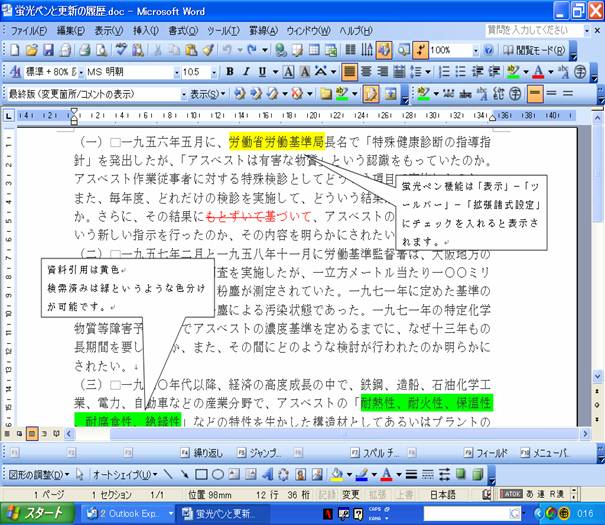
| 固有名詞は、WORDの「蛍光ペン」機能を使用して表記します。 固有名詞は、 1.調査による固有名詞の表記 2.資料による固有名詞の表記(及び資料による「JRGA標準」例外表記) の2種類があります。 「1」の「調査固有名詞」は、「黄緑色」あるいは「グリーン(緑色)」の蛍光ペン 「2」の「資料固有名詞」は、「イエロー(黄色)」の蛍光ペン を使用します。 いずれも文字が見える蛍光ペンを使用してください。 「黄色」が見にくい場合には、「水色」や「青色」を使用します。 「ピンク」や「レッド」など暖色系の色は使用しないでください。 (下図は、色分けを例示したものです。) 「蛍光ペン」のツールボタンは、メニューバーの「表示」-「ツールバー」から「拡張書式設定」にチェックを入れて出します。 色を選択してドラッグすることで蛍光ペンが使用できます。 一度塗った色を「消す」場合には、「なし」を選択してからドラッグします。 また、すべての蛍光ペンを消す場合には、メニューバーの「編集」-「すべてを選択」-「蛍光ペン」-「なし」で一括消去できます。 |
|
| <注意!!蛍光ペンによる固有名詞のマーキング> | |
| (1)「緑色」蛍光ペンの使用 | |
| 「調査固有名詞」は、必ず自分で調査・確認したものに限定して「緑色」蛍光ペンでマーキングします。 調査・確認していない固有名詞にはマーキングしてはいけません。 固有名詞の虚偽表記は、契約解除の対象になりますので、注意してください。 |
|
| (2)「緑色」蛍光ペンの不使用 | |
| 「東京」、「ニューヨーク」などのだれでも知っている当たり前の固有名詞にはマーキングしません。 こうした固有名詞にマーキングがないことで、誤表記にはなりません。 一般常識としてリライターによる調査・確認作業が必要な固有名詞のみが「緑色」蛍光ペンマーキングの対象となります。 |
|
| (3)ホームページからの引用表記 | |
| ホームページから引用した資料をコピー&ペーストして使用する場合には、「緑色」蛍光ペンでマーキングしてください。 |
|
 |
|
| ★WORD「おこしれん」基本書式 | |
| (1)文字数と行数の設定 | |
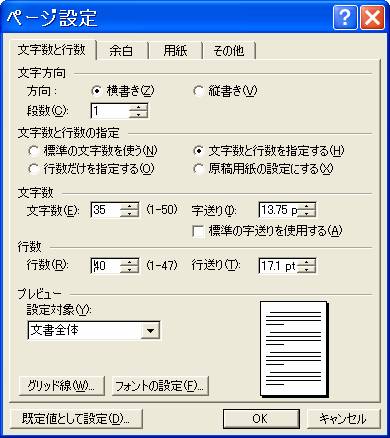
| メニューバーの「ファイル」-「ページ設定」から「文字数と行数」タグを開きます。 「文字数と行数の指定」欄で「文字数と行数を指定する」にチェックを入れます。 「文字数」の欄で、文字数を「35」に設定します(通常「40」になっています)。 「行数」の欄で、行数を「40」に設定します(通常「36」になっています)。 「OK」ボタンで設定完了します。 毎回忘れずに確認・設定をしてください。 |
|
 |
|
| (2)余白の設定 | |
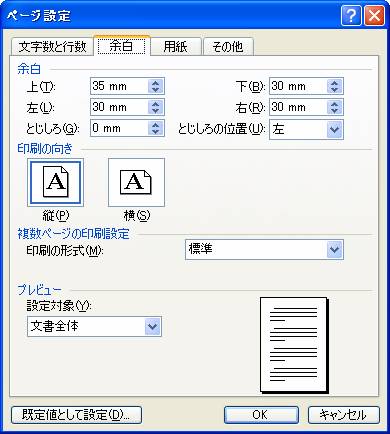
| メニューバーの「ファイル」-「ページ設定」から「余白」タグを開きます。 「余白」欄で、 ●上・・・「35」 ●下・・・「30」 ●左・・・「30」 ●右・・・「30」 に設定します。 「OK」ボタンで設定完了します。 通常、上記余白に初期設定されていますが、確認・設定してください。 |
|
 |
|
| (3)フォントの設定 | |
| フォントは、 ●「MS明朝」体 ●「10.5」ポイント です。 通常、ツールバーで上記初期設定になっていますが、確認・設定してください。 文字が小さいために見づらく、文字を大きくして入力したい場合には、フォントのサイズを変更しないで、ツールバーの「ズーム」(通常「100%」と表示)の設定変更をして画面表示を大きくしてください。「150%」、「200%」などをクリックするとその大きさになります。また、「120」と入力すれば任意の大きさに設定されます。 注意!! 半角指定の際に、数字を半角入力すると「century」という異なるフォントになる場合があります。 忘れずに「MS明朝」に統一してから納品してください。 全角で入力している場合は、そのまま「MS明朝」で入力されます。 |
|
| ★WORDの「自動字下げ機能」の解除 | |
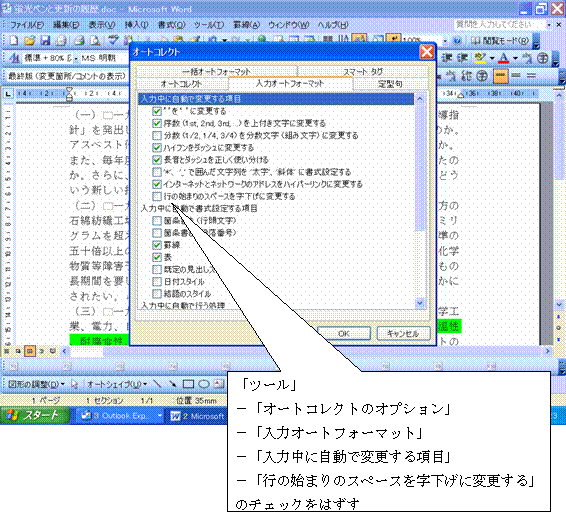
| WORDは、段落ごとの字下げ機能が自動的に働きますので、これを解除してください。 メニューバーの「ツール」から、下図のように設定してください(下図は「XP」の場合)。 「字下げ機能解除」については、リライトグラフィー実践講座第4回目教材「WORDの書式設定」にOS別の詳細な記述がありますので参照してください。 |
|
 |
|
| ★WORDの禁則処理の設定解除 | |
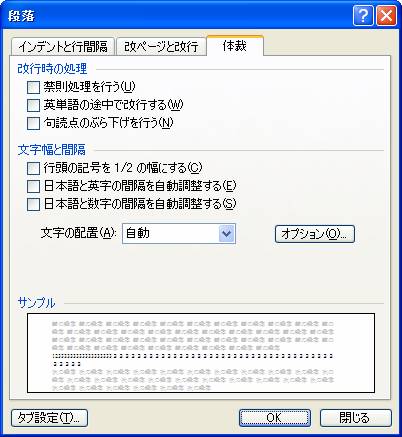
| メニューバーの「書式」-「段落」から「体裁」タグを開きます。 「改行時の処理」欄及び「文字幅と間隔」欄のすべてのチェックをはずします。 |
|
 |
|
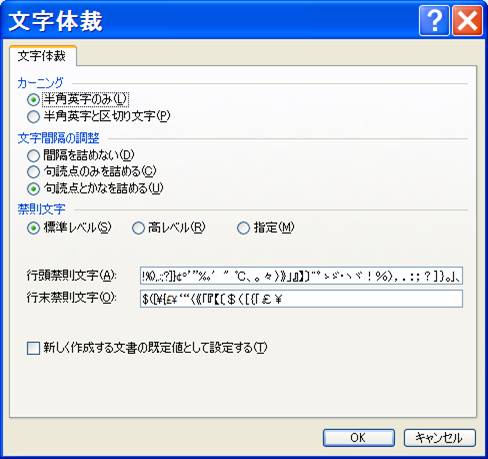
| 続いて、「体裁」タグの「オプション」ボタンをクリックして「文字体裁」タグを開きます。 「カーニング」欄の「半角英字のみ」をチェックします。 「文字間隔の調整」欄の「句読点とかなを詰める」をチェックします。 「禁則文字」欄の「標準文字」をチェックします。 「OK」-「OK」で設定完了です。 |
|
|
|
| ●「おこしれん」事務局 | |
| 〒151-0063 東京都渋谷区富ヶ谷1-1-3 グランドパークビル302 「おこしれん」事務局 電話:03-5453-1050 ファクス:03-5453-1054 |